
Aparência
Configurar o Accelero — passo a passo
O que é este documento — o guia prático para conectar a controladora Accelero de uma escola ao ionCLASS: onde configurar, quais campos preencher, como testar a conexão (o "ping-pong") e o que fazer quando uma sincronização falha. Para o modelo conceitual (driver, identidade, fluxos), veja a visão geral.
Pré-requisitos
Antes de integrar, a escola já deve existir e estar ativa (veja Configuração inicial). A configuração da integração é por escola — repita para cada escola que tem hardware.
1. Onde fica a configuração
No Painel Administrativo, abra a escola e vá na aba Configurações, seção Integração com a catraca. É aqui que se escolhe o sistema de controle de acesso e se informam os endereços e segredos.
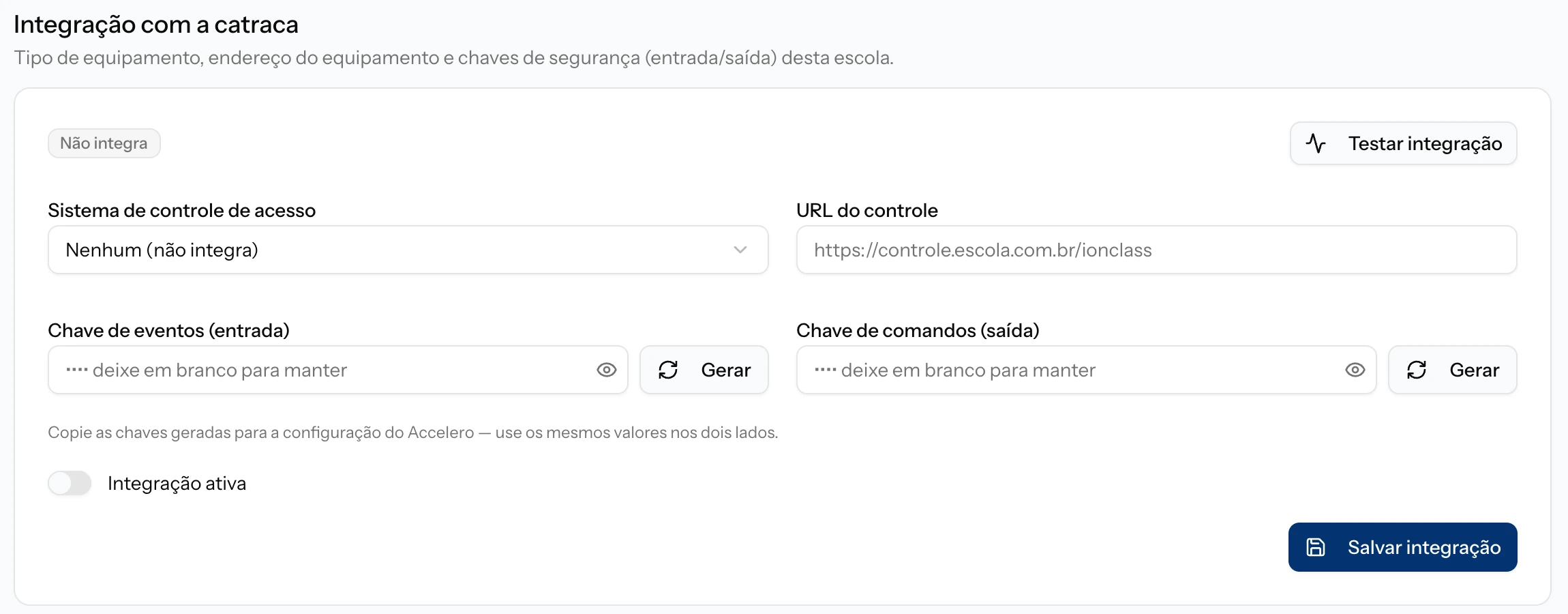
2. Preencher os dados da integração
| Campo (rótulo no painel) | O que informar |
|---|---|
| Sistema de controle de acesso | Accelero para o hardware real (ou Nenhum (não integra) / mock) |
| URL do controle | O endereço da controladora/plugin Accelero da escola (ex.: https://controle.escola.com.br/ionclass, ou um IP na LAN da escola). Obrigatório para o Accelero. |
| Chave de eventos (entrada) | Segredo HMAC que o hardware usa para assinar os webhooks que envia ao ionCLASS. Use Gerar para criar uma. |
| Chave de comandos (saída) | Segredo HMAC que o ionCLASS usa para assinar os comandos que envia ao hardware. Use Gerar para criar uma. |
| Integração ativa | Liga a integração |
As duas chaves são separadas e por direção, e ficam criptografadas no banco. O mesmo valor em claro precisa existir dos dois lados — copie as chaves geradas para a configuração do Accelero e use os mesmos valores nos dois lados. Deixe um campo de chave em branco para manter a atual. Ao final, clique em Salvar integração.
A escola só "integra" quando está ativa e tem URL do controle
Enquanto a integração não estiver ativa e (para o Accelero) sem URL do controle, o painel mostra o selo "Não integra" e o ionCLASS não envia nenhum comando ao hardware — não há fila outbound, não há liberação de catraca. Confirme os dois antes de esperar comportamento do hardware.
3. Testar a conexão ("ping-pong")
Depois de salvar, use o botão "Testar integração". Ele dispara um ping-pong que prova que os dois canais estão de pé:
1. ionCLASS  ──ping (assinado com a chave de saída)──►  Plugin Accelero      (FLUXO B)
2. Plugin    ──chama de volta o endpoint /ping (assinado com a chave de entrada)──►  ionCLASS   (FLUXO A)
3. ionCLASS ──"pong: true"- Se o ping-pong volta, os dois sentidos estão funcionando e com os tokens corretos.
- Se falha, verifique nesta ordem: URL do controle alcançável a partir do backend, chaves iguais dos dois lados, e a integração ativa.
4. Vincular leitores de chegada aos portões
Numa escola com mais de um portão, cada controladora de ponto de chegada (o leitor facial ou de placas onde o responsável é reconhecido ao chegar) fica num portão. Vincule cada uma ao seu portão para que a chegada lida nela apareça no quadro daquele portão no monitor da portaria.
- No Accelero, marque as controladoras em "Controladores de ponto de chegada" (aba Canais da configuração do plugin ionCLASS). Só a chegada lida numa delas gera sinal.
- No ionCLASS, abra Escolas → (escola) → Configurações → Leitores de chegada (a seção aparece quando a integração está ativa) e clique em "Sincronizar leitores". O ionCLASS busca a lista dessas controladoras no plugin.
- Em cada leitor, escolha o portão onde ele fica. A mudança vale para a próxima chegada.
Como a chegada é resolvida:
- Leitor vinculado a um portão ativo → a chegada vai para esse portão.
- Leitor sem vínculo, vinculado a um portão desativado, ou plugin antigo que não informa o leitor → a chegada vai para o portão padrão, como antes.
- Se o responsável já avisou pelo app escolhendo um portão, vale o portão do app: o leitor só decide quando não houve aviso prévio.
Leitores novos aparecem sozinhos
Um leitor que ainda não foi sincronizado aparece na lista assim que alguém é lido nele, pronto para ser vinculado. Um leitor que some da lista do plugin não é apagado nem perde o vínculo: o painel só avisa que ele não veio na última sincronização.
"Atualize o plugin"
Se o botão responder que a controladora não conhece o comando, o plugin ionCLASS instalado no Accelero é anterior à versão 1.7.0. As chegadas continuam funcionando, sempre no portão padrão, até o plugin ser atualizado.
5. TLS em rede interna
A controladora costuma viver na LAN da escola, com IP privado e, muitas vezes, certificado não público. O ionCLASS trata isso assim:
- Para hosts internos/privados, a verificação de certificado TLS é pulada automaticamente — a autenticação real é o HMAC sobre o corpo, não o certificado.
- Para hosts públicos, o certificado é verificado normalmente.
- É possível forçar o comportamento com a variável de ambiente
IONCLASS_OUTBOUND_VERIFY_TLS(padrãotrue).
6. Reenvio e retry (o que acontece quando falha)
Os comandos outbound (liberar/revogar pessoa, abrir catraca, espelhar veículo) passam por um livro-razão (ledger) durável com retry automático. Os parâmetros vivem na configuração de integração:
| Parâmetro | Padrão | Env |
|---|---|---|
| Tentativas | 3 | IONCLASS_OUTBOUND_RETRIES |
| Backoff (segundos) | [60, 300, 900] | — |
| Timeout | 30 s | IONCLASS_OUTBOUND_TIMEOUT_SECONDS |
| Verificar TLS | true | IONCLASS_OUTBOUND_VERIFY_TLS |
Depois de esgotar as tentativas, a entidade afetada (ex.: uma pessoa autorizada) é marcada como pendência de sincronização e aparece no Painel para retry manual. A mesma chamada preserva o identificador de correlação (idempotência), então reenviar não duplica efeito no hardware.
7. Depois de integrar
Com a integração ativa e testada:
- Os eventos de catraca (entrada/saída) e a chegada facial de responsáveis passam a alimentar a retirada — ver Inbound.
- As aprovações (pessoa autorizada, saída antecipada) e a liberação da catraca do aluno pronto passam a ser enviadas ao hardware — ver Outbound.
- O roster do Accelero pode empurrar o cadastro de alunos — ver Alunos e responsáveis.
Ver também
- Visão geral da integração — driver, identidade e os dois fluxos
- Inbound · Outbound — o detalhe técnico de cada direção
- Modelo de domínio — onde a configuração da integração se encaixa