
Aparência
Passo 3 — Alunos e responsáveis
O que é este documento — como povoar a escola com alunos (matrícula + foto + turma) e responsáveis, pelos três caminhos disponíveis: cadastro manual, importação por CSV e o roster enviado pelo controle de acesso. E como o responsável faz o primeiro acesso ao app.
3.1 Cadastrar alunos
Há três caminhos para criar alunos — todos convergem para a mesma regra: o aluno é identificado pela dupla (escola, matrícula). Rodar a mesma importação de novo atualiza o aluno em vez de duplicar.
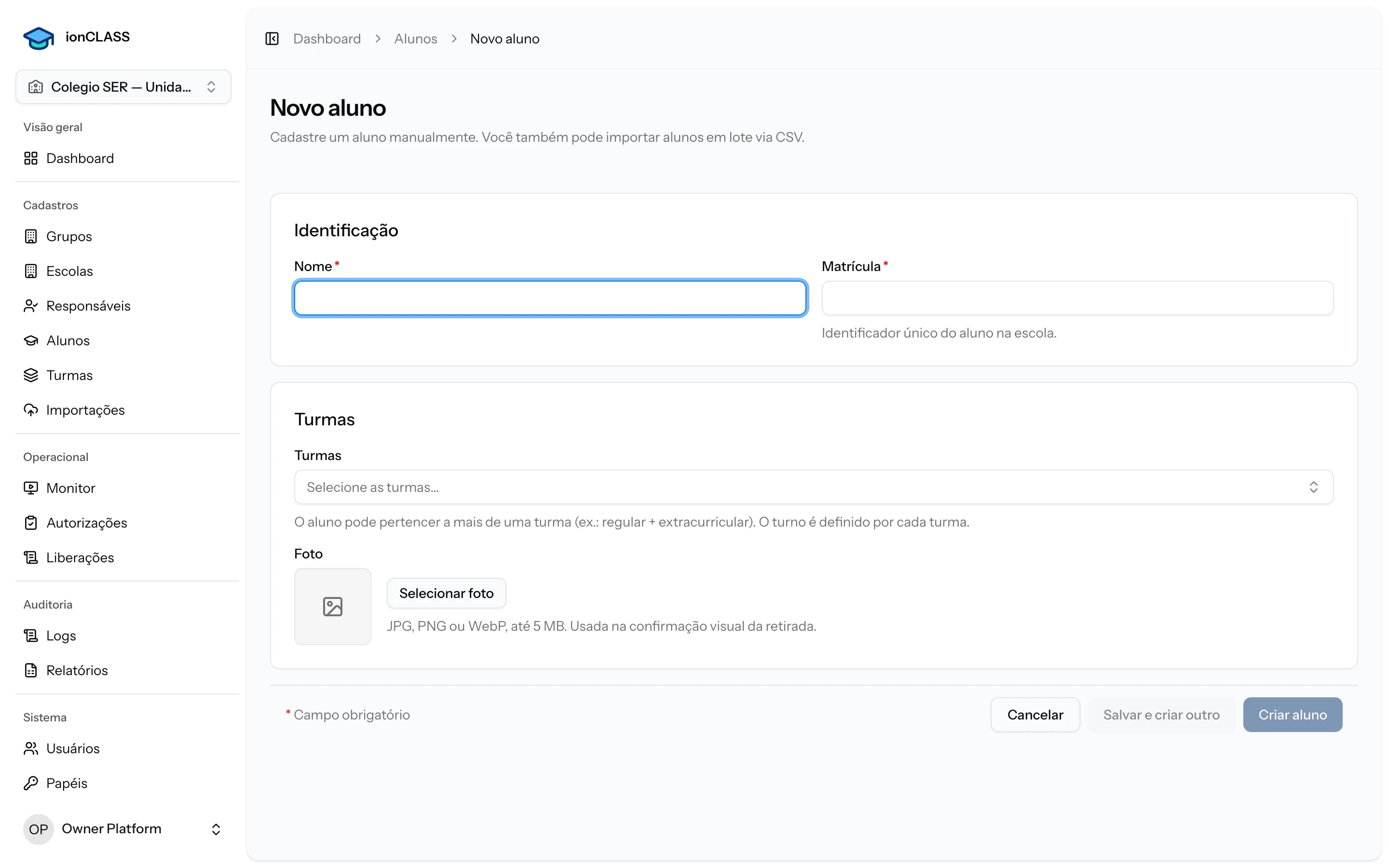
Caminho A — Cadastro manual
No Painel, Alunos → Novo aluno:
| Campo | Obrigatório | Observação |
|---|---|---|
| Nome | ✅ | |
| Matrícula | ✅ | Identificador único do aluno na escola. É a chave que casa com o hardware de controle de acesso. |
| Foto | ✅ | JPEG/PNG/WebP, até 5 MB |
| Turma(s) | ✅ | Uma ou mais turmas da mesma escola |
| Responsáveis vinculados | ✅ (≥1) |
Caminho B — Importação por CSV
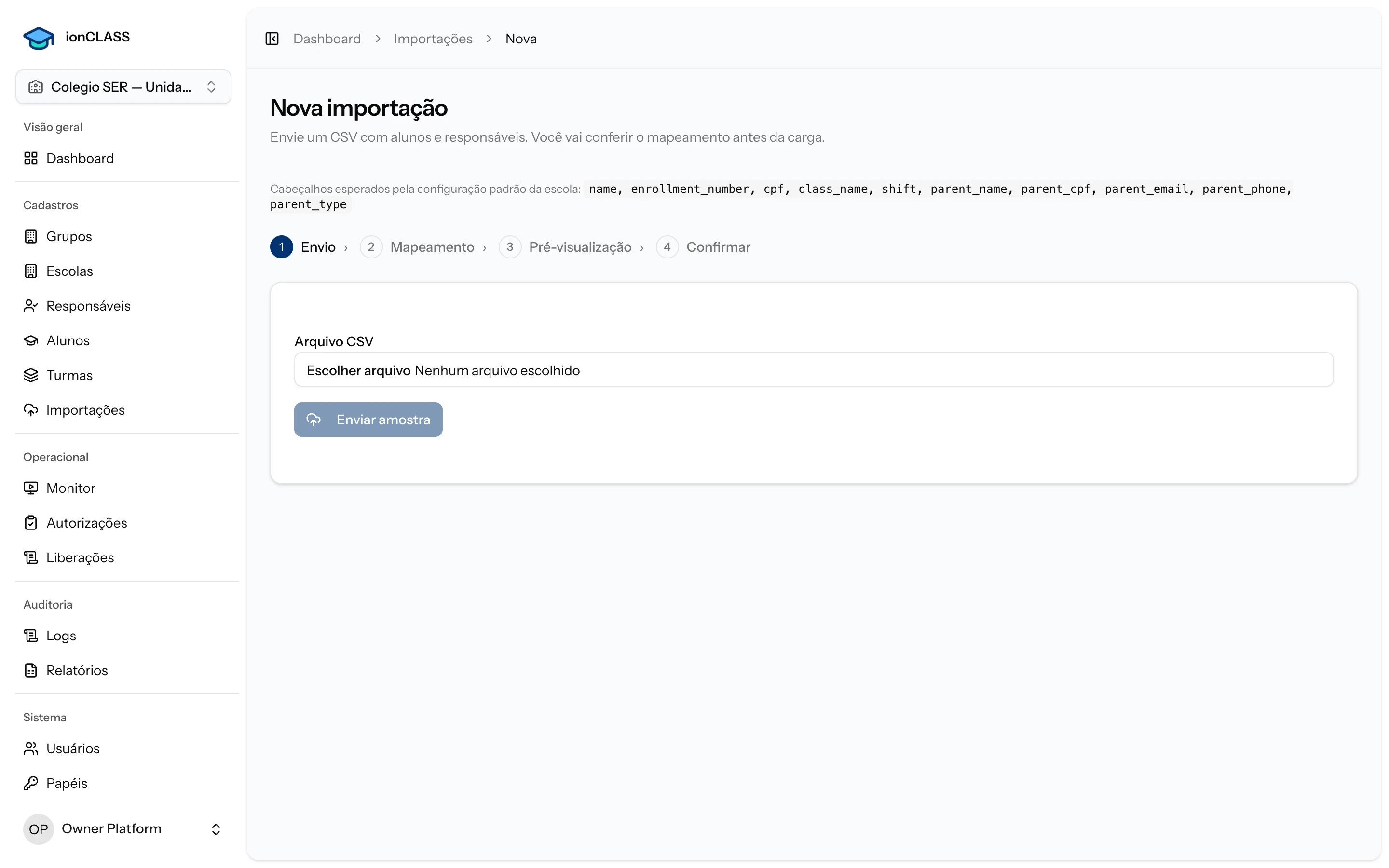
Para carga em massa, Importações → Nova. É um assistente de 4 passos — Envio → Mapeamento → Pré-visualização → Confirmar:
- Prepare o CSV com os cabeçalhos esperados:
name,enrollment_number,cpf,class_name,shift,parent_name,parent_cpf,parent_email,parent_phone,parent_type. - Envie uma amostra — o sistema mostra o mapeamento das colunas e uma pré-visualização, sem persistir.
- Confirme a carga — o sistema valida e mostra um resumo (linhas com sucesso / com erro).
- Baixe o
errors.csvpara corrigir as linhas rejeitadas e reenviar.
A importação é segura para repetir: identificado o aluno pela dupla (escola, matrícula), reenviar corrige e atualiza, sem duplicar. As turmas são sincronizadas como o conjunto autoritativo — uma turma adicionada manualmente ao aluno não sobrevive a uma nova importação que não a contenha.
A matrícula é obrigatória em todo caminho
Uma linha sem matrícula é recusada. Sem matrícula não há como casar o aluno com o hardware nem garantir a idempotência do import.
Caminho C — Roster do controle de acesso
Quando o hardware é a fonte do cadastro físico, a controladora pode empurrar o roster (a lista de alunos com foto) para o ionCLASS. Ele reutiliza a mesma regra de atualização e reconcilia cada aluno pela matrícula. Detalhes em Integrações → Inbound.
3.2 Pré-cadastrar responsáveis
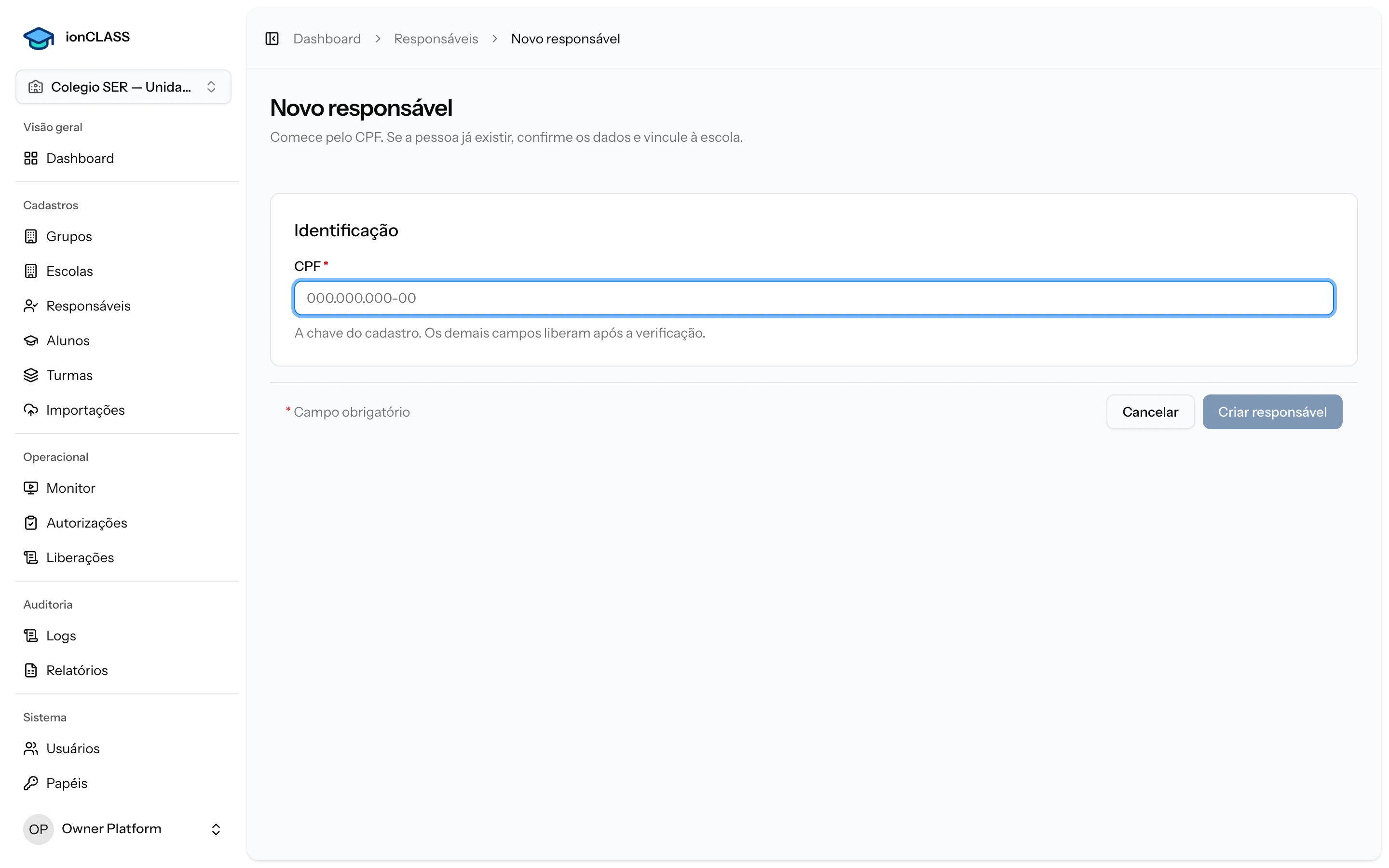
No Painel, Responsáveis oferece o perfil 360º do responsável: dados, vínculo com alunos, veículos e bloqueio/desbloqueio.
| Campo | Obrigatório | Observação |
|---|---|---|
| Nome | ✅ | |
| CPF | ✅ | Usado no primeiro acesso ao app e no reconhecimento no portão |
| ✅ | Usado no primeiro acesso (código por e-mail) | |
| Telefone | — | |
| Alunos vinculados | ✅ | Um responsável pode ter vários alunos |
| Tipo de responsabilidade | ✅ | Por vínculo: Pedagógico, Financeiro ou Responsável. É ele que decide o que a pessoa pode fazer — o parentesco (Pai/Mãe, Avó…) é só um rótulo. Ver Painel Administrativo §4.5.1 |
| Veículos | — | Placa para reconhecimento (LPR) na portaria |
O responsável é pré-cadastrado — não convidado
A escola pré-cadastra o responsável (manualmente, por CSV ou via controle de acesso). O acesso é self-service: não há convite nem aprovação de cadastro.
3.3 Como o responsável faz o primeiro acesso
O onboarding do responsável (v2) não usa convites nem aprovação:
- O responsável baixa o App do Responsável e informa CPF + e-mail.
- O sistema confere se esse par bate com um responsável pré-cadastrado. Se não bater, a resposta é um erro genérico (por segurança, não revela se o CPF existe).
- Batendo, ele recebe um código de 6 dígitos por e-mail; ao confirmar, a conta é criada.
A conta de usuário do responsável só é materializada nesse momento (confirmação do código). Até lá, o responsável existe como cadastro, mas sem login.
Aprovações que continuam existindo
O fluxo de aprovar/rejeitar cadastro de responsável foi removido — a escola apenas bloqueia/desbloqueia. Mas a escola ainda aprova Pessoas Autorizadas e Liberações / Saídas Antecipadas.
Próximo passo
Com alunos e responsáveis no lugar, crie as contas da equipe em Usuários e operadores →.