
Aparência
Passo 1 — Grupo Escolar e Escola
O que é este documento — como criar o topo da hierarquia (o Grupo Escolar), a primeira Escola dentro dele e a configuração básica da escola: timezone, geofencing, modo de retirada e os pontos de retirada (portões). Tudo no Painel Administrativo.
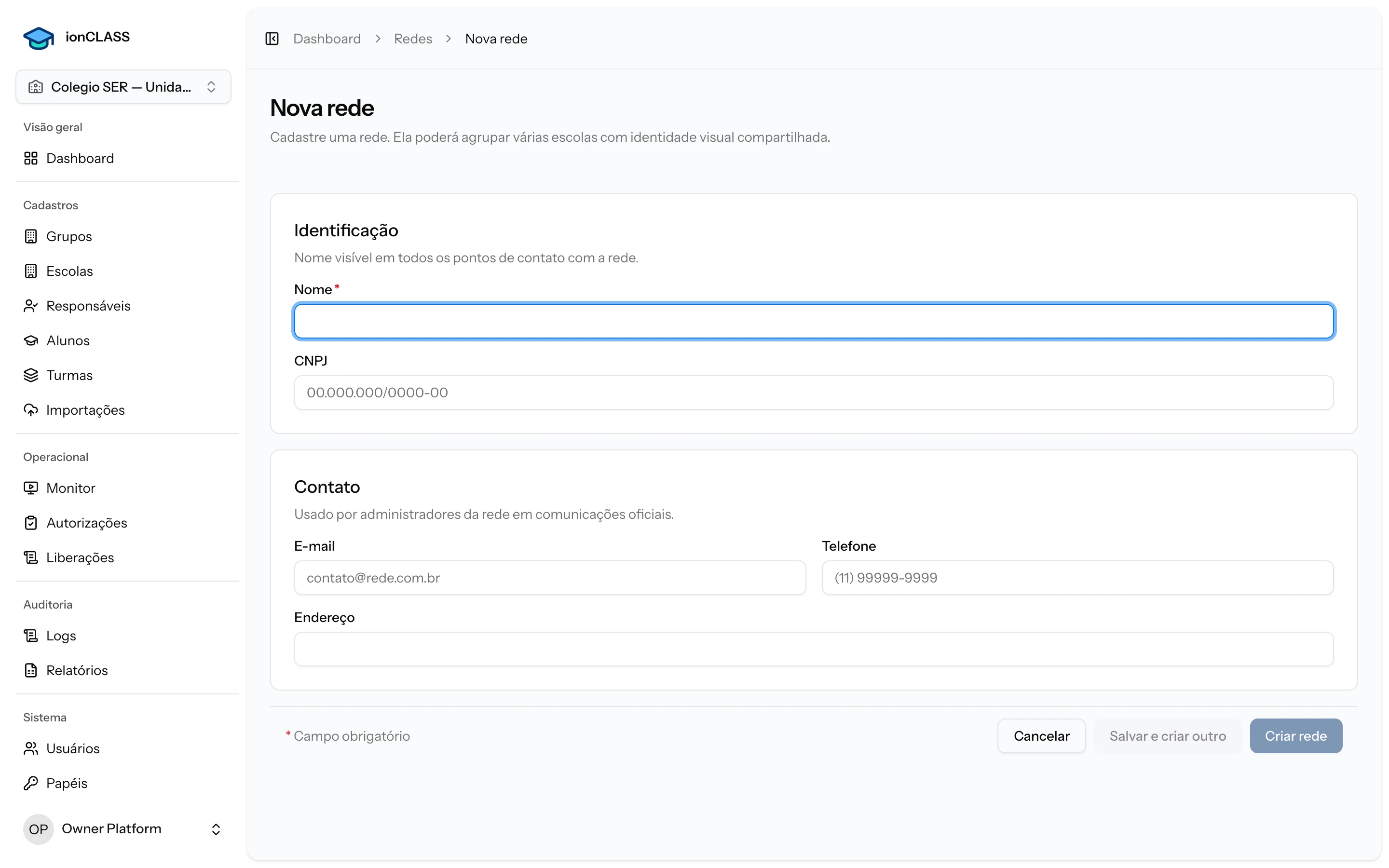
1.1 Criar o Grupo Escolar (rede)
O Grupo Escolar é a rede à qual as escolas pertencem. Mesmo uma escola avulsa vive dentro de um grupo (um grupo de uma escola só).
No Painel, vá em Grupos → Novo grupo e preencha:
| Campo | Obrigatório | Observação |
|---|---|---|
| Nome | ✅ | Nome da rede/mantenedora |
| CNPJ | — | |
| Endereço | — | |
| Telefone | — | |
| — | ||
| Logo | — | Imagem da rede |
| Status | ✅ | Deixe ativo |
Depois de criar, você pode vincular administradores do grupo (usuários com papel admin do grupo) na tela do grupo. Um admin de grupo enxerga todas as escolas daquele grupo.
TIP
Vai cadastrar só uma escola? Crie um grupo com o nome da própria escola (ou da mantenedora) e siga em frente.
1.2 Criar a Escola (site)
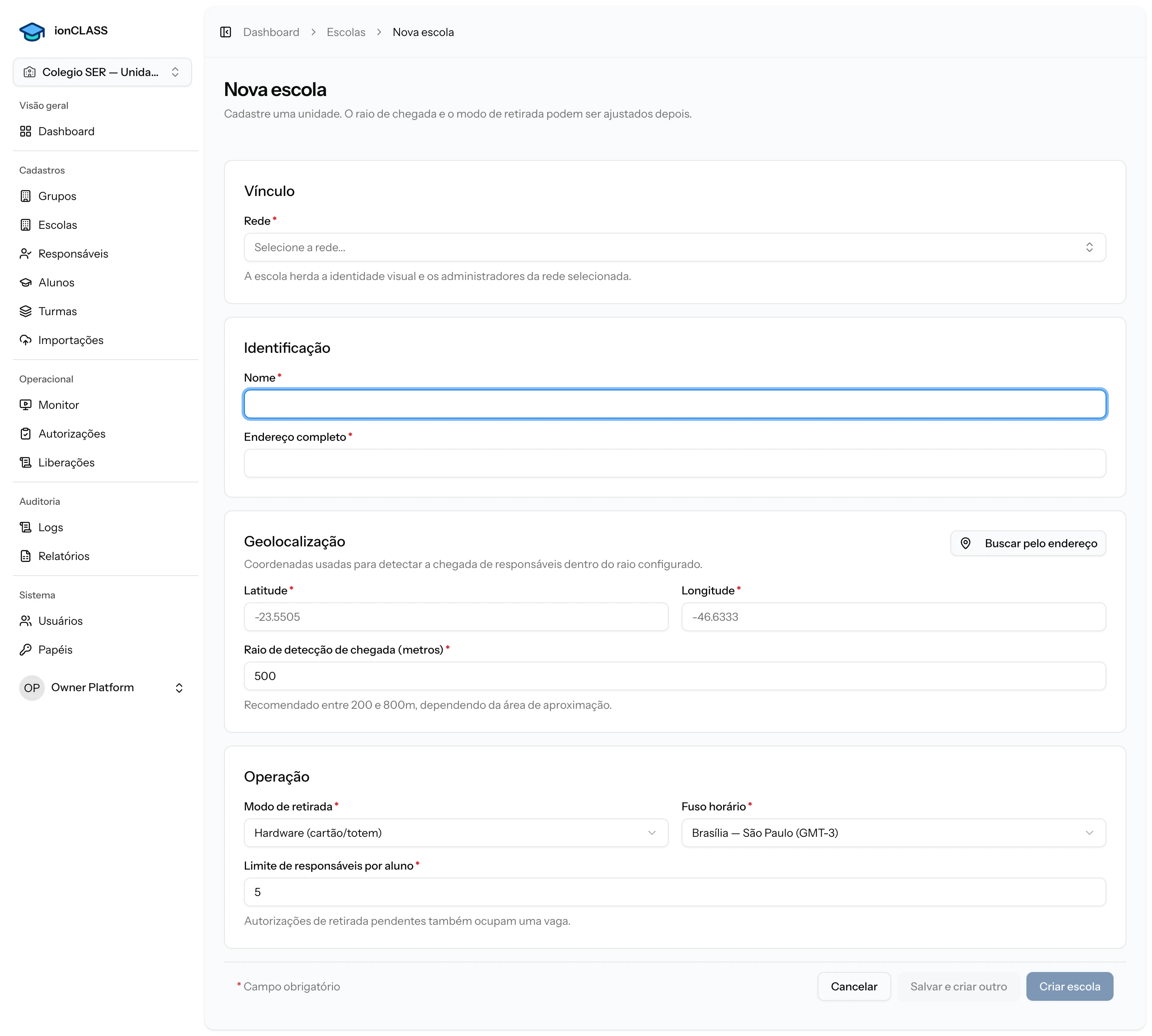
Com o grupo criado, vá em Escolas → Nova escola. A escola é o silo de dados — alunos, turmas, responsáveis e operadores ficam todos escopados a ela.
| Campo | Obrigatório | Observação |
|---|---|---|
| Nome | ✅ | |
| Grupo | ✅ | O grupo criado no passo 1.1 |
| CNPJ | — | |
| Endereço | ✅ | Use o botão geocodificar para preencher lat/long a partir do endereço |
| Timezone | ✅ | Padrão America/Sao_Paulo |
| Latitude / Longitude | ✅ | Centro do geofencing (vem do geocode) |
| Raio de geofencing | ✅ | Em metros — define quando o app dispara "Estou Chegando" por proximidade |
| Modo de retirada | ✅ | hardware, qr_code ou ambos |
| Logo | — | |
| Status | ✅ | Ative a escola ao final |
Geofencing e timezone importam
O raio de geofencing e as coordenadas controlam o sinal automático de chegada do app do responsável. O timezone controla como as janelas de retirada e os horários são interpretados. Confira os dois antes de ativar.
Baixa automática diária
Toda escola nasce com a baixa automática diária às 23:59 (no fuso da escola). Nesse horário o sistema encerra os sinais de chegada ainda abertos e coloca todos os alunos em Fora da escola, para o dia seguinte começar com o quadro vazio. Ajuste o horário (ou deixe vazio para desativar) em Editar escola → Operação → Baixa automática diária. Detalhes em tarefas agendadas.
1.3 Configurar a escola (aba Configurações)
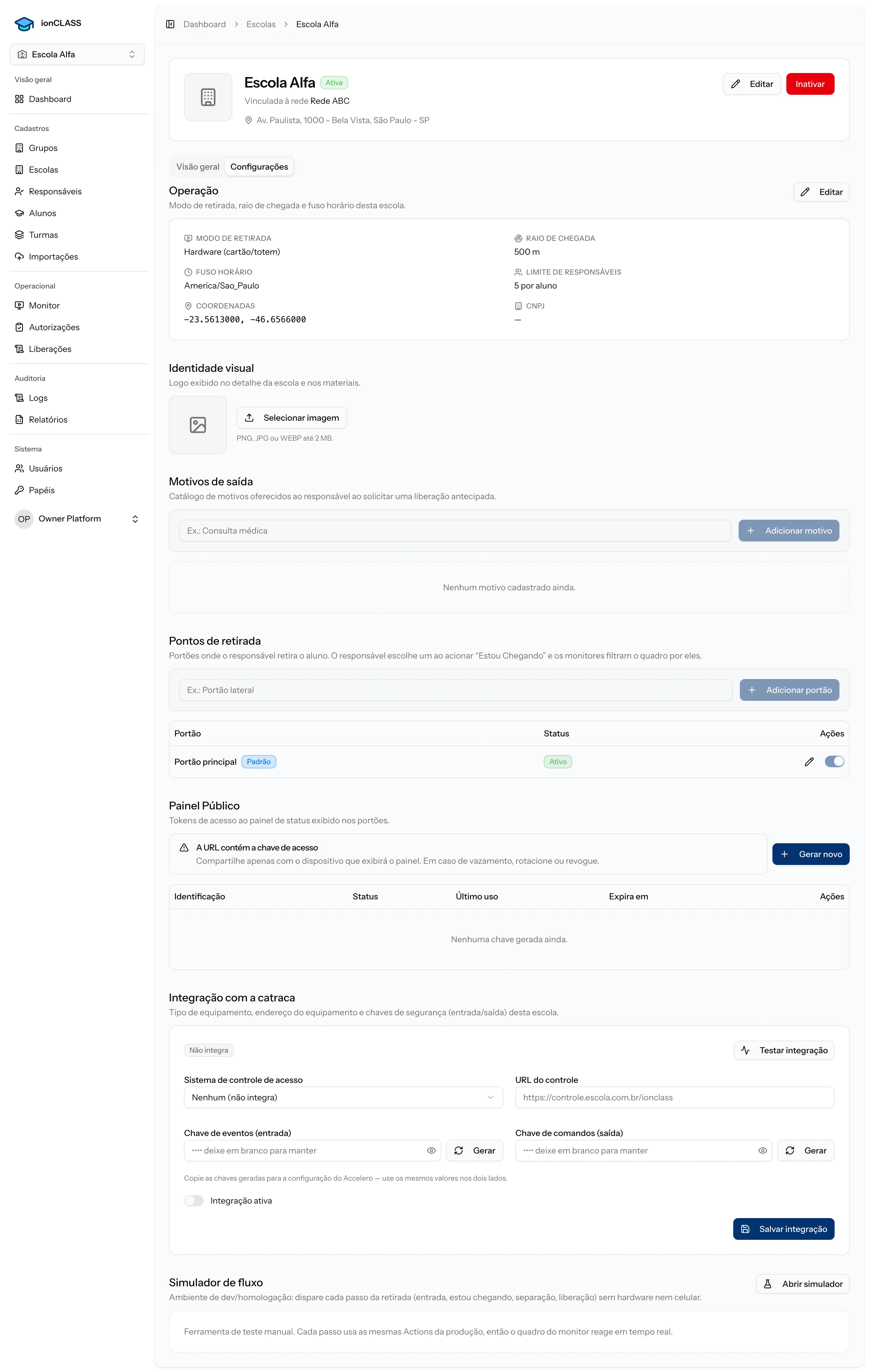
Na tela de detalhe da escola há uma aba Configurações, onde ficam os catálogos operacionais:
Janela de retirada da escola
Defina, por dia da semana, o horário de retirada da escola. Ele se soma à janela de cada turma: num dia em que as duas existem, vale do menor início ao maior fim entre elas (turma 9h–10h + escola 10h–13h = 9h–13h; se as faixas não se encostam, o intervalo entre elas também entra). Deixe um dia desativado para valer só a janela da turma. Os detalhes estão em Turmas e horários.
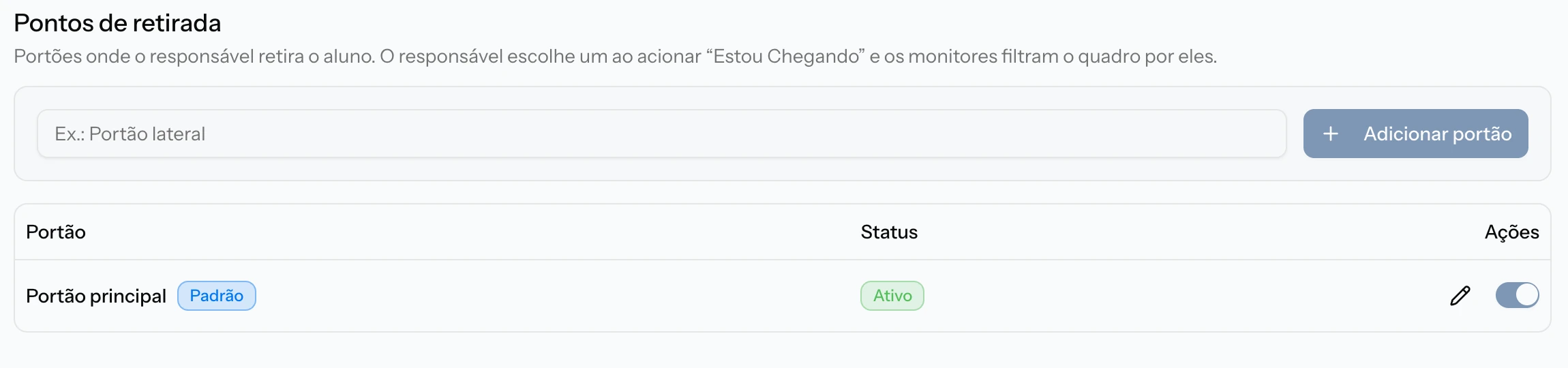
Pontos de retirada (portões)
Toda escola tem pelo menos um ponto de retirada — é o portão físico onde a criança é entregue. Cadastre um por portão/fila. Eles aparecem para o operador na work config e agrupam a retirada.
Motivos de saída antecipada
Cadastre os motivos padronizados (consulta médica, atividade externa, etc.) que a escola aceita para uma saída antecipada. Eles ficam disponíveis para o responsável e para o operador ao registrar uma liberação fora do horário.
Integração / API
É aqui que se conecta o hardware de controle de acesso. Deixe para o final — há um guia dedicado em Integrar o controle de acesso.
Token do Painel Público
Se você for usar o Painel Público (telão na fila), gere aqui o token de kiosk. Ele pode ser rotacionado e revogado a qualquer momento.
Próximo passo
Com a escola ativa e com portões, cadastre as Turmas e horários →.