
Aparência
Passo 2 — Turmas e horários de retirada
O que é este documento — como cadastrar as turmas da escola e definir a janela de retirada de cada dia da semana. As turmas organizam os alunos e definem quando cada grupo é liberado.
2.1 Criar turmas
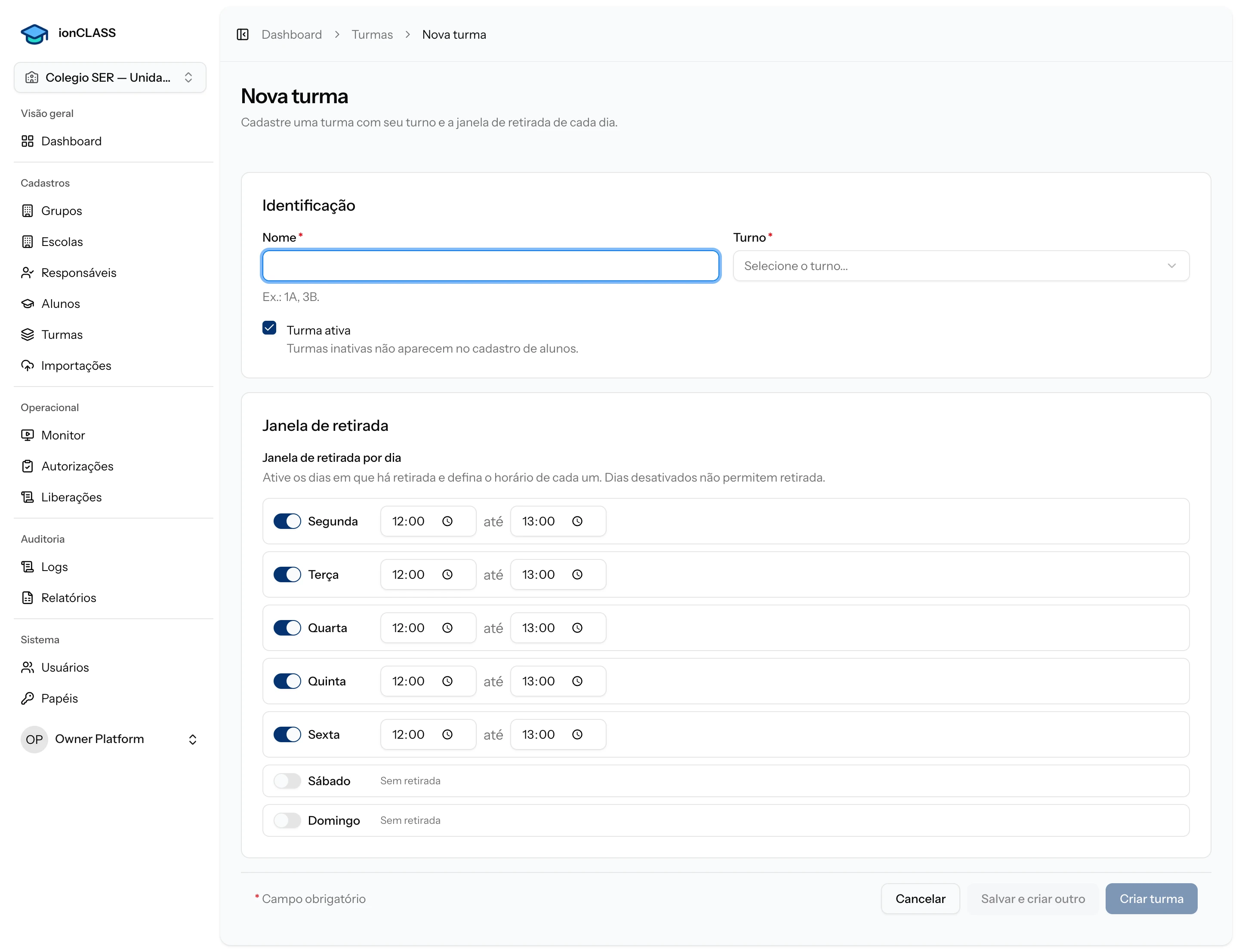
No Painel, vá em Turmas → Nova turma. A turma pertence a uma escola e carrega o turno (o turno fica na turma, não no aluno).
| Campo | Obrigatório | Observação |
|---|---|---|
| Nome | ✅ | Ex.: "3º Ano A" |
| Turno | ✅ | Manhã / Tarde / Integral, conforme configurado |
| Escola | ✅ | Herdada do contexto do painel |
| Ativa | ✅ | Deixe ativa |
A combinação (nome, turno) é única dentro de uma escola — não é possível ter duas turmas idênticas.
Um aluno em várias turmas
Um aluno pode pertencer a mais de uma turma (por exemplo, a turma regular + uma atividade extracurricular). Você faz esses vínculos no cadastro do aluno, no passo 3.
2.2 Definir a janela de retirada por dia
Cada turma tem uma janela de retirada configurável por dia da semana (domingo a sábado). É a faixa de horário em que os alunos daquela turma são liberados.
No formulário da turma (imagem acima), use a seção Janela de retirada por dia para ativar cada dia da semana e definir o horário de início e fim. Dias desativados não têm retirada programada.
Por que a janela importa
A janela de retirada alimenta a operação do dia: é o que diz ao sistema (e ao operador) quando esperar a saída de cada turma. Fora dela, o responsável não consegue acionar "Estou Chegando" e o app não liga a chegada automática.
2.3 Janela da escola e janela efetiva
Além da janela de cada turma, a escola tem a própria janela de retirada, também por dia da semana, na aba Configurações da escola (seção Janela de retirada).
O sistema combina as duas assim, dia a dia:
| Turma | Escola | Janela efetiva |
|---|---|---|
| 9h–10h | 10h–13h | 9h–13h (do menor início ao maior fim) |
| 9h–10h | 11h–13h | 9h–13h (o intervalo entre as faixas também entra) |
| sem janela | 10h–13h | 10h–13h |
| 9h–10h | sem janela | 9h–10h |
| sem janela | sem janela | sem restrição de horário |
- Um aluno em mais de uma turma pode ser retirado dentro da janela efetiva de qualquer uma delas.
- Um aluno sem turma ativa segue só a janela da escola.
- Num "Estou Chegando" com vários alunos, o aviso é aceito se pelo menos um deles estiver dentro da janela.
- Os horários seguem o fuso da escola.
- A chegada registrada pelo leitor facial da portaria não é bloqueada pela janela: o responsável já está no portão.
Próximo passo
Com as turmas prontas, cadastre os Alunos e responsáveis →.