
Aparência
Passo 5 — Primeiro acesso do operador
O que é este documento — o que o operador faz na primeira vez que entra no Monitor de Portaria: fazer login e salvar a work config (as turmas e portões que ele cobre). Sem a work config, o quadro de retirada não abre.
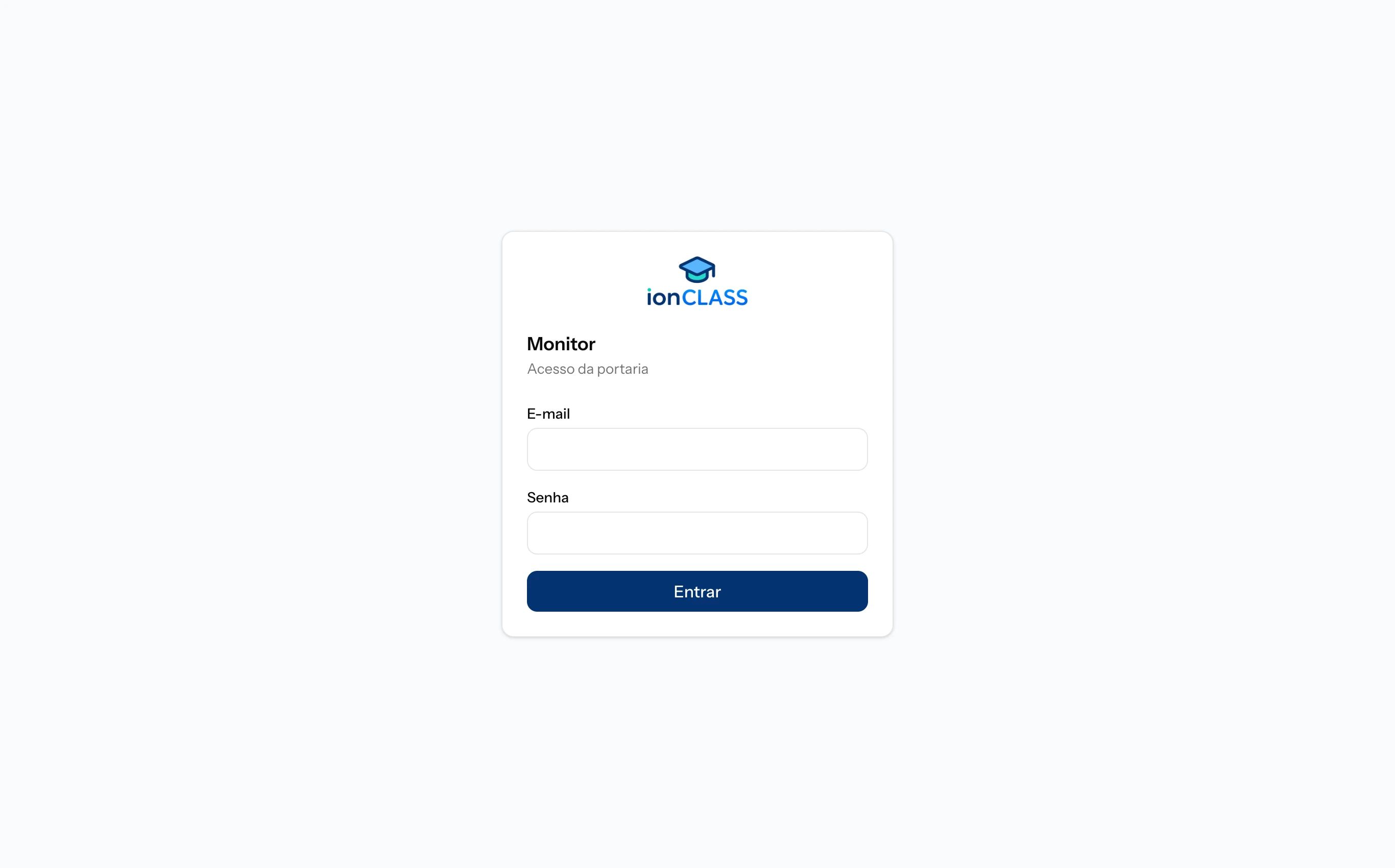
5.1 Login do operador
O operador acessa o Monitor de Portaria (um PWA — instalável como app) e faz login com o e-mail e a senha definidos no passo 4.
Apenas contas com papel Operador entram no Monitor. Uma conta que não seja de operador recebe a mensagem "Apenas operadores podem acessar o monitor.".
5.2 Salvar a work config
Na primeira vez, o operador cai na tela de configuração de trabalho (work config). Ela é a porta de entrada do Monitor: enquanto não for salva, o quadro de retirada fica bloqueado.
A work config define:
| Campo | Obrigatório | Observação |
|---|---|---|
| Turmas | ✅ (≥1) | Quais turmas este operador cobre |
| Pontos de retirada (portões) | ✅ (≥1) | Em quais portões ele atua |
| Turnos | — | Filtro opcional por turno |
A tela pergunta "Quais turmas você acompanha?" e traz os Turnos (Manhã/Tarde/Noite/Integral, filtro opcional), os Portões e as Turmas da escola. Ao salvar (Salvar e habilitar), o quadro (kanban) da retirada é liberado, já filtrado pelas turmas, portões e turnos escolhidos.
Sem work config, o quadro não abre
Enquanto a work config estiver vazia, o Monitor responde com 409 no_work_config e redireciona para a tela de configuração. É o comportamento esperado — basta o operador escolher ≥1 turma e ≥1 portão.
5.3 Operar a retirada
Com a work config salva, o operador vê o quadro ao vivo, agrupado por sinal de chegada, e conduz cada aluno pelos estados da retirada (preparar → pronto → confirmar entrega) arrastando os cartões. Os detalhes de cada coluna e ação estão em Monitor de Portaria.
Configuração concluída 🎉
A escola está pronta para operar. A partir daqui:
- Integrar o controle de acesso — conectar o hardware de controle de acesso (opcional).
- Operação — rodar em produção: tempo real e tarefas agendadas.
- Ciclo de retirada — entender a fundo a máquina de estados que rege a retirada.